
إعداد بطاقة InCard Finder
1. قبل البدء
اجعل محفظتك أكثر ذكاءً مع بطاقة InCard Finder، المصممة لمساعدتك في العثور على محفظتك بسهولة باستخدام شبكة Apple Find My أو Google Find Hub.
مهم:
يمكن ربط البطاقة بنظام Apple أو Android واحد فقط في كل مرة. وللتبديل بين النظامين، يجب أولاً إعادة ضبط البطاقة إلى إعدادات المصنع.
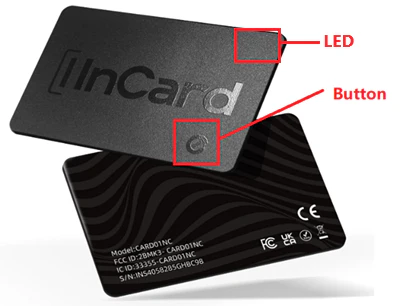
2. إعداد البطاقة مع أجهزة Android
اضغط على زر البطاقة بإحكام مرة واحدة لتفعيلها. ستسمع نغمة تأكيد عند نجاح التفعيل.
- أبقِ البطاقة بالقرب من هاتفك الذي يعمل بنظام Android.
- اتبع التعليمات التي تظهر على الشاشة لإضافة البطاقة إلى Google Find Hub.
- عندما يُطلب منك اختيار نوع الجهاز، اختر InCard Finder.
بعد اكتمال عملية الربط، تصبح بطاقتك جزءاً من شبكة Google Find، ويمكنك استخدامها للمساعدة في تحديد موقع محفظتك.
3.إعداد البطاقة مع أجهزة iPhone
⚠️ تنبيه مهم:
لا تقم باختيار “AirTag” أثناء عملية الإعداد.
بدلاً من ذلك:
- افتح تطبيق Find My.
- انتقل إلى تبويب العناصر (Items).
- اضغط على إضافة عنصر (Add Item)، ثم اختر عنصر آخر مدعوم (Other Supported Item).
- اضغط على زر البطاقة مرة واحدة لتفعيلها.
- اتبع التعليمات التي تظهر على الشاشة لإكمال عملية الربط.
بعد اكتمال الإعداد، ستظهر البطاقة ضمن قائمة العناصر في تطبيق Find My.
4.العثور على البطاقة
عندما تكون البطاقة قريبة
إذا كانت بطاقتك ضمن نطاق Bluetooth:
- افتح تطبيق التتبع.
- اضغط على اسم الجهاز.
- اختر تشغيل الصوت (Play Sound) لتصدر البطاقة نغمة تساعدك في العثور عليها.
تساعدك هذه الميزة في العثور على بطاقتك بسرعة، سواء كانت في المنزل أو المكتب أو السيارة.
عندما تكون البطاقة بعيدة
إذا كانت البطاقة خارج نطاق Bluetooth:
- يمكن للأجهزة الأخرى ضمن شبكة التتبع من Apple أو Google اكتشاف البطاقة بشكل آمن.
- يتم تحديث موقع البطاقة عبر الشبكة بشكل مجهول وآمن.
- يمكنك الاطلاع على آخر موقع تم رصد البطاقة فيه من خلال التطبيق.
مع الحفاظ على خصوصية بياناتك في جميع الأوقات.
5. معلومات البطارية
تحتوي بطاقة InCard Finder على بطارية ليثيوم مدمجة ومحكمة الإغلاق وغير قابلة للاستبدال.
العمر الافتراضي المتوقع للبطارية:
- حتى 5 سنوات عند استخدامها مع نظام Android.
- حتى 3 سنوات عند استخدامها مع نظام iOS.
قد يختلف عمر البطارية بحسب طريقة الاستخدام والظروف المحيطة.
عند انخفاض مستوى البطارية، ستتلقى إشعاراً عبر تطبيق التتبع.
تم تصميم البطارية لتكون محكمة الإغلاق بشكل دائم للمحافظة على:
- مقاومة الماء.
- متانة البطاقة وحمايتها.
- التصميم النحيف للبطاقة.
عند انتهاء العمر الافتراضي للبطارية، يجب استبدال البطاقة بأخرى جديدة.
6. مقاومة الماء
تتمتع بطاقة InCard Finder بتصنيف مقاومة للماء والغبار IP68.
وهذا يعني أنها مصممة لتحمّل:
- الغمر في الماء.
- رذاذ الماء والتعرّض اليومي للماء.
- الغمر في الماء حتى عمق 1.5 متر لمدة تصل إلى 30 دقيقة.
7. إعادة ضبط المصنع
(تبديل الحسابات أو الأنظمة الأساسية)
إذا كنت ترغب في:
- ربط البطاقة بهاتف جديد.
- التبديل من Android إلى iPhone أو العكس.
- إزالة البطاقة من حسابك الحالي.
فيجب أولاً إجراء إعادة ضبط المصنع.
خطوات إعادة ضبط المصنع:
- اضغط على زر البطاقة مرتين بسرعة.
- بعد ذلك، اضغط مطولاً على الزر لمدة 5 ثوانٍ.
- ستسمع نغمات متكررة.
- اترك الزر عند سماع نغمة تأكيد مزدوجة.
- ستصدر البطاقة أربع نغمات أخيرة لتأكيد نجاح عملية إعادة الضبط.
بعد إعادة ضبط المصنع، يمكنك ربط البطاقة من جديد كجهاز جديد.
⚠️ تنبيه مهم:
إذا كانت البطاقة مرتبطة مسبقاً بحساب Apple، فيجب إزالتها من حساب Find My السابق قبل محاولة ربطها من جديد.
8. تعطيل البطاقة مؤقتًا
قد تحتاج إلى تعطيل البطاقة مؤقتاً في بعض الحالات، مثل:
- أثناء السفر جواً.
- الأماكن التي تفرض قيوداً على استخدام Bluetooth.
- المواقع التي تتطلب إجراءات أمنية خاصة.
لتعطيل البطاقة:
- اضغط على زر البطاقة مرتين.
- اضغط مطولاً على الزر لمدة 5 ثوانٍ.
- اترك الزر بعد سماع نغمة التأكيد.
- ستصدر البطاقة نغمتين لتأكيد نجاح عملية التعطيل.
لإعادة تفعيل البطاقة:
- اضغط على زر البطاقة مرة واحدة.
- ستصدر نغمة واحدة لتأكيد إعادة تفعيل البطاقة بنجاح.